Financeiro
Como registrar se um aluno pagou (ou não) a mensalidade, mês a mês — e como gerar boletos reais via Asaas.
Só donos e administradores têm acesso
O Financeiro é a área mais restrita do sistema. Recepcionistas e instrutores não veem nada dessa tela, nem mesmo para consulta — só quem tem o papel de dono ou administrador do estúdio.
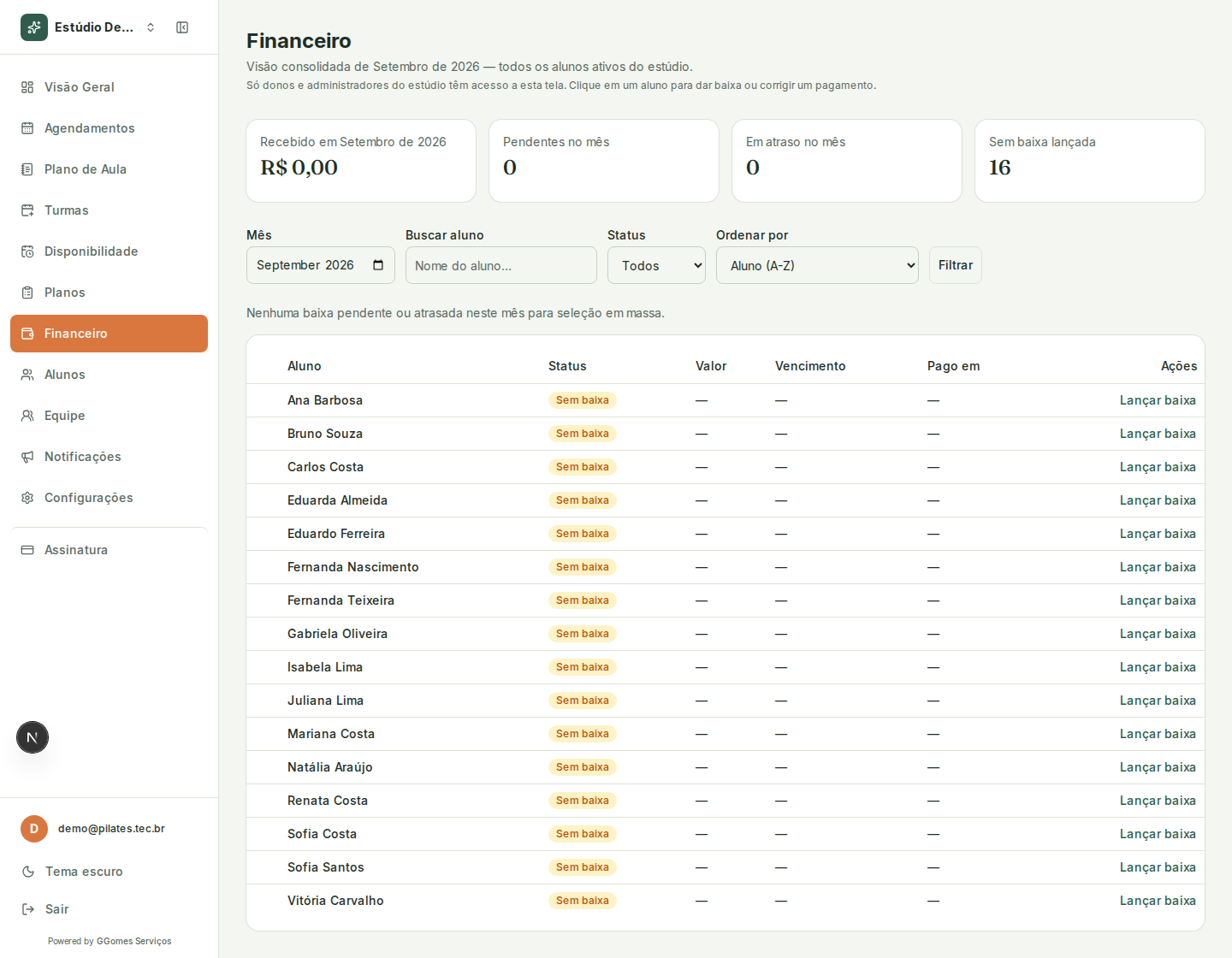
Registrar um pagamento (dar baixa)
- Abra o resumo do aluno (em Alunos, clique no nome dele) e clique no card Financeiro.
- Clique em + Nova baixa.
- Escolha o mês de referência (a "competência" — ex.: agosto de 2026).
- Informe o valor pago.
- Escolha o status: Pendente (ainda não pagou), Pago ou Atrasado.
- Se escolher "Pago", informe também a data em que o pagamento foi feito.
- Clique em Salvar.
Corrigir uma baixa já lançada
- Na lista de pagamentos do aluno, encontre a linha do mês que quer corrigir.
- Clique em Corrigir.
- Altere o valor, o status ou a data de pagamento e salve — o mês continua sendo o mesmo (para lançar outro mês, use "+ Nova baixa" em vez de corrigir).
Só pode existir uma baixa por aluno em cada mês — corrigir sempre atualiza o registro daquele mês, nunca cria um segundo lançamento para a mesma competência.
Gerar um boleto real (Asaas)
Além da baixa manual acima, o estúdio pode emitir boletos de verdade, cobrando o aluno automaticamente — o dinheiro cai direto na conta Asaas do próprio estúdio, o Pilates SaaS nunca intermedia o valor. Exige configurar sua conta Asaas antes (veja o guia em Configurações).
- Abra o resumo do aluno e clique no card Financeiro.
- Clique em Gerar boleto Asaas.
- Escolha o mês de referência e confirme.
- O valor é sempre calculado automaticamente a partir do plano ativo do aluno — nunca é digitado à mão. O vencimento segue o dia configurado em Configurações (ou um dia específico deste aluno, se definido no cadastro dele).
- Com o boleto gerado, use os botões Enviar por e-mail e Enviar por WhatsApp para avisar o aluno.
Dica
Gerar o boleto duas vezes para o mesmo aluno e mês nunca cria uma cobrança duplicada — o sistema sempre devolve o boleto já existente daquela competência.
Boleto pago automaticamente
Depois que o webhook do Asaas estiver registrado (veja o guia em Configurações), a baixa acontece sozinha: assim que o aluno paga o boleto, a competência já aparece como Pago aqui no Financeiro, sem precisar dar baixa manual.
Lembretes automáticos de pagamento
Em Configurações → Cobrança online (Asaas) → Lembretes de pagamento, o estúdio pode ligar dois avisos automáticos por e-mail (e por WhatsApp, se configurado): um lembrete alguns dias antes do vencimento e um alerta no dia em que o boleto atrasa. Cada um dispara só uma vez por boleto — não é uma cobrança insistente.
Cobrança 100% automática (opcional)
Em Configurações → Cobrança online (Asaas), o estúdio pode trocar o modo de cobrança de "Manual" para "Automática" — o sistema passa a gerar (e enviar) o boleto sozinho, todo mês, para cada aluno com plano ativo, sem precisar clicar em nada. Continua sendo possível dar baixa manual normalmente a qualquer momento, mesmo com o modo automático ligado.
A emissão não acontece de uma vez no início do mês nem no próprio dia do vencimento: o sistema confere todo dia e emite o boleto assim que faltarem 5 dias ou menos para a data de vencimento escolhida — dando uma antecedência razoável para o aluno pagar. Isso é uma regra do sistema, não do Asaas; o Asaas só recebe a data de vencimento já calculada e não tem papel nenhum nesse agendamento.
O que o Financeiro ainda não faz
Bom saber
O sistema ainda não avisa proativamente quando um aluno está prestes a atrasar, nem mostra um gráfico de inadimplência ao longo do tempo — hoje é preciso olhar a lista de cada aluno. Melhorias nessa área podem chegar em versões futuras.