Agenda e Aulas
Como criar turmas, matricular alunos e controlar presença, falta e reposição.
Quatro lugares diferentes no menu
Disponibilidade é quando cada instrutor pode dar aula (a "agenda pessoal" dele). Turmas é onde você cria as turmas em si (horário, modalidade, instrutor). Agendamentos é só pra matricular alunos numa turma já criada e acompanhar presença/falta. Plano de Aula é onde você planeja o conteúdo de cada turma (objetivo, aparelhos e acessórios previstos). Configure a disponibilidade primeiro — sem ela, o sistema pode recusar a criação de uma turma.
1. Configurar a disponibilidade do instrutor
- No menu, abra Disponibilidade.
- Se você é dono/administrador, escolha o instrutor no topo da tela (cada instrutor só edita a própria disponibilidade).
- Na grade "Semana padrão", clique e arraste sobre os horários em que o instrutor está disponível toda semana — arraste também na horizontal pra aplicar o mesmo horário em vários dias de uma vez. Toque num bloco já criado para removê-lo.
- Precisa abrir uma exceção só num dia específico (ex.: uma quinta-feira diferente)? Use a aba "Data específica".
- Instrutor vai viajar ou tirar férias? Cadastre o período em "Bloqueios e férias" — nenhuma turma pode ser criada nesse intervalo.
2. Criar uma turma
Uma turma é criada vazia — matricular um aluno nela é sempre um passo separado, mesmo quando é uma aula individual (1 aluno só).
- Em Turmas, clique em Abrir turmas.
- Defina a modalidade (Individual ou Em grupo), o tipo de atendimento e o(s) instrutor(es) responsáveis — a grade abaixo já passa a mostrar a disponibilidade semanal e as turmas já agendadas deste(s) instrutor(es), pra ajudar a escolher um horário livre.
- Escolha a aba Horário exato (o caso mais comum) ou Fatiar intervalo (pra criar várias turmas menores automaticamente a partir de um intervalo maior, ex.: 07h–12h em turmas de 1h cada).
- Na aba Horário exato: escolha o dia e arraste na grade para marcar o horário — arraste também na horizontal pra criar a mesma turma em vários dias de uma vez (ex.: segunda, quarta e sexta às 9h). Marque Repetir semanalmente se essa turma acontece toda semana no mesmo horário — o sistema já deixa criadas as próximas semanas e continua gerando novas sozinho, sem parar, a menos que você preencha uma Data fim (opcional).
- Na aba Fatiar intervalo: arraste cobrindo o intervalo TOTAL desejado, ajuste a duração de cada turma e confira a prévia de quantas turmas serão criadas antes de confirmar.
- Clique em Criar turma (ou Gerar turmas, na aba de fatiamento).
Bom saber
3. Planejar o conteúdo da turma (opcional)
Um plano de aula vale pra todos os alunos matriculados na(s) turma(s) vinculada(s) a ele — não é preciso repetir por aluno, e o mesmo plano pode ser reaproveitado em mais de uma turma da semana (ex.: a mesma sequência dada em horários diferentes).
- No menu, abra Plano de Aula.
- Duas formas de criar: clique em Criar plano no topo da tela para começar um plano solto (sem turma nenhuma ainda), ou clique em Criar plano na linha de uma turma específica pra já começar com ela marcada.
- Preencha o nome do plano (opcional, ajuda a identificá-lo depois), o objetivo da aula, os aparelhos e acessórios previstos, e observações.
- No checklist "Turmas desta semana que usam este plano", marque todas as turmas da semana atual que devem usar este mesmo conteúdo — pode marcar mais de uma.
- Pra editar um plano já criado, clique em Ver/editar plano na turma — o mesmo checklist permite adicionar ou remover turmas desta semana vinculadas a ele.
Dica
4. Matricular um aluno numa turma
- Em Agendamentos, clique em Novo agendamento.
- Escolha uma turma com vaga disponível (o sistema já mostra dia, horário, vagas e instrutor). Se acabou de criar a turma e ela ainda não aparece na lista, toque em Atualizar ao lado do campo.
- Escolha o aluno.
- Se a turma tem mais de um instrutor vinculado, escolha qual deles vai atender esse aluno em Instrutor responsável (opcional).
- Se o aluno tiver um crédito de reposição disponível, aparece a opção Usar crédito de reposição — ligue-a para usar a aula extra em vez de contar contra o limite semanal do plano dele.
- Confirme.
A modalidade do plano precisa combinar com a da turma
Um aluno com plano individual só pode ser matriculado em turmas individuais, e um aluno com plano em grupo só em turmas em grupo. Se aparecer um aviso sobre isso, escolha outra turma ou ajuste o plano do aluno.
5. Marcar presença, falta e reposição
Cada aluno matriculado numa turma tem botões de ação na tela de Agendamentos:
- • Concluído — a aula aconteceu normalmente. (Em alguns estúdios esse botão vira Evolução e pede um pequeno registro de evolução do aluno antes de confirmar — veja o guia de Evolução Clínica.)
- • Faltou — abre uma pequena janela para escolher entre falta justificada (o aluno avisou/tinha um motivo — o sistema gera automaticamente um crédito de reposição válido por 30 dias) ou injustificada (não gera crédito).
- • Cancelar — o agendamento é desfeito.
- • Reabrir — volta o agendamento para o estado "agendado", caso algum botão tenha sido clicado por engano.
Como funciona a reposição
Duas formas de ver a agenda
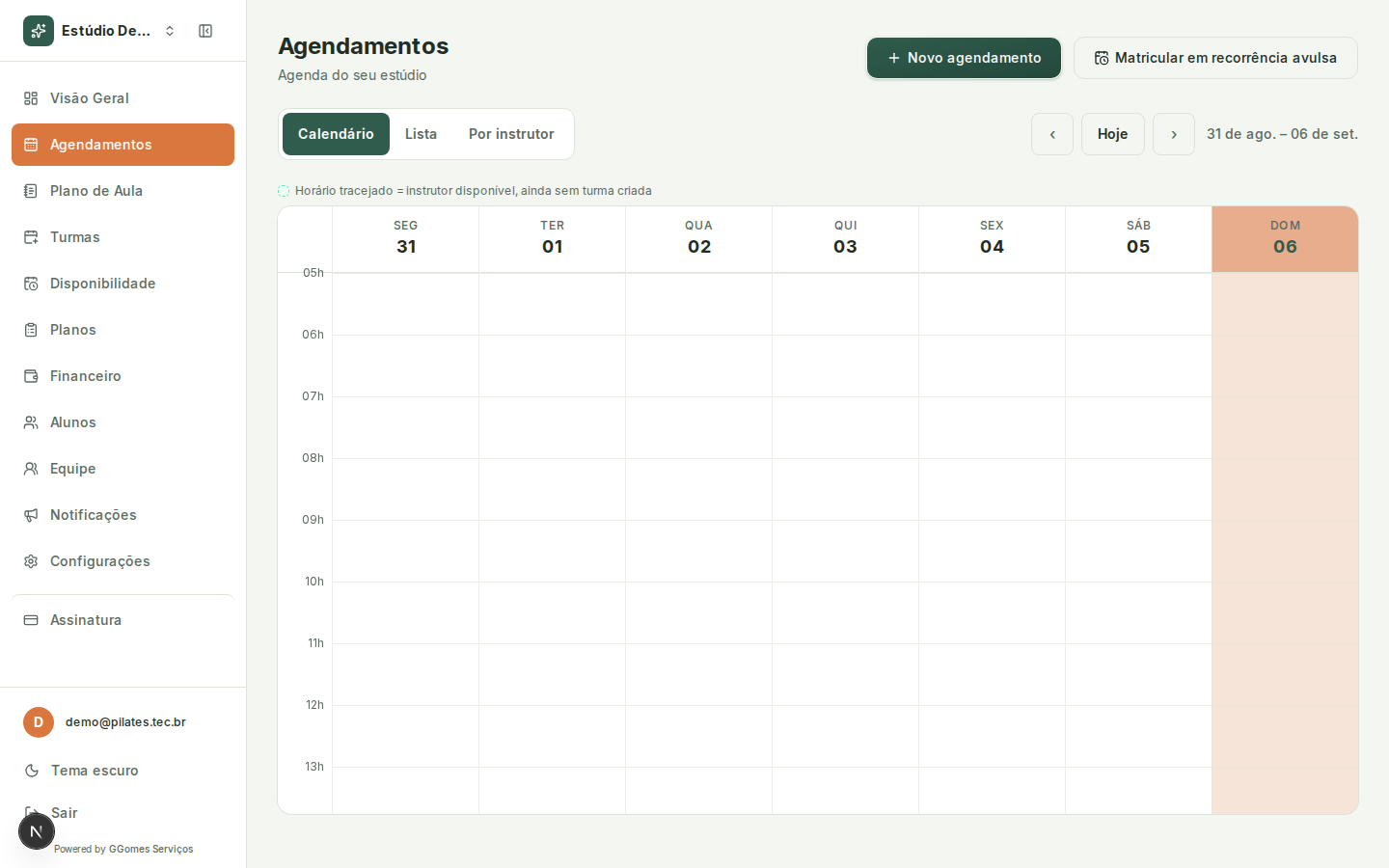
Na tela de Agendamentos você alterna entre uma lista simples (por dia) e um calendário semanal com todos os horários — use o botão de alternância no topo da tela para trocar de visão.
Dica