Alunos
Como cadastrar, editar e acompanhar cada aluno do estúdio.
Cadastrar um aluno novo
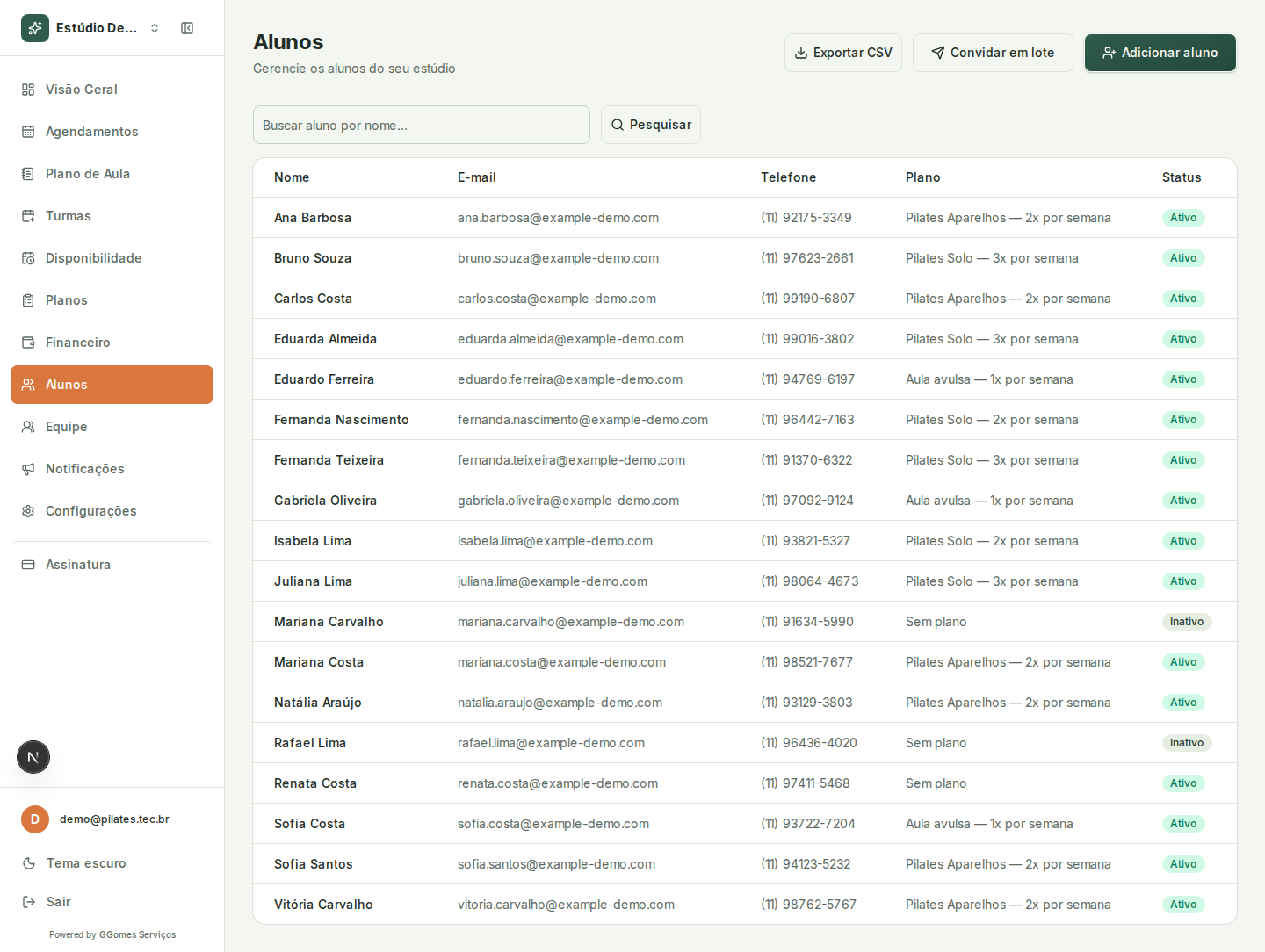
- No menu, abra Alunos.
- Clique em Adicionar aluno e preencha nome completo (obrigatório), e-mail, telefone, aniversário (dia e mês, sem ano) e observações (todos opcionais, exceto o nome).
- Salve — o aluno já aparece na lista, marcado como ativo.
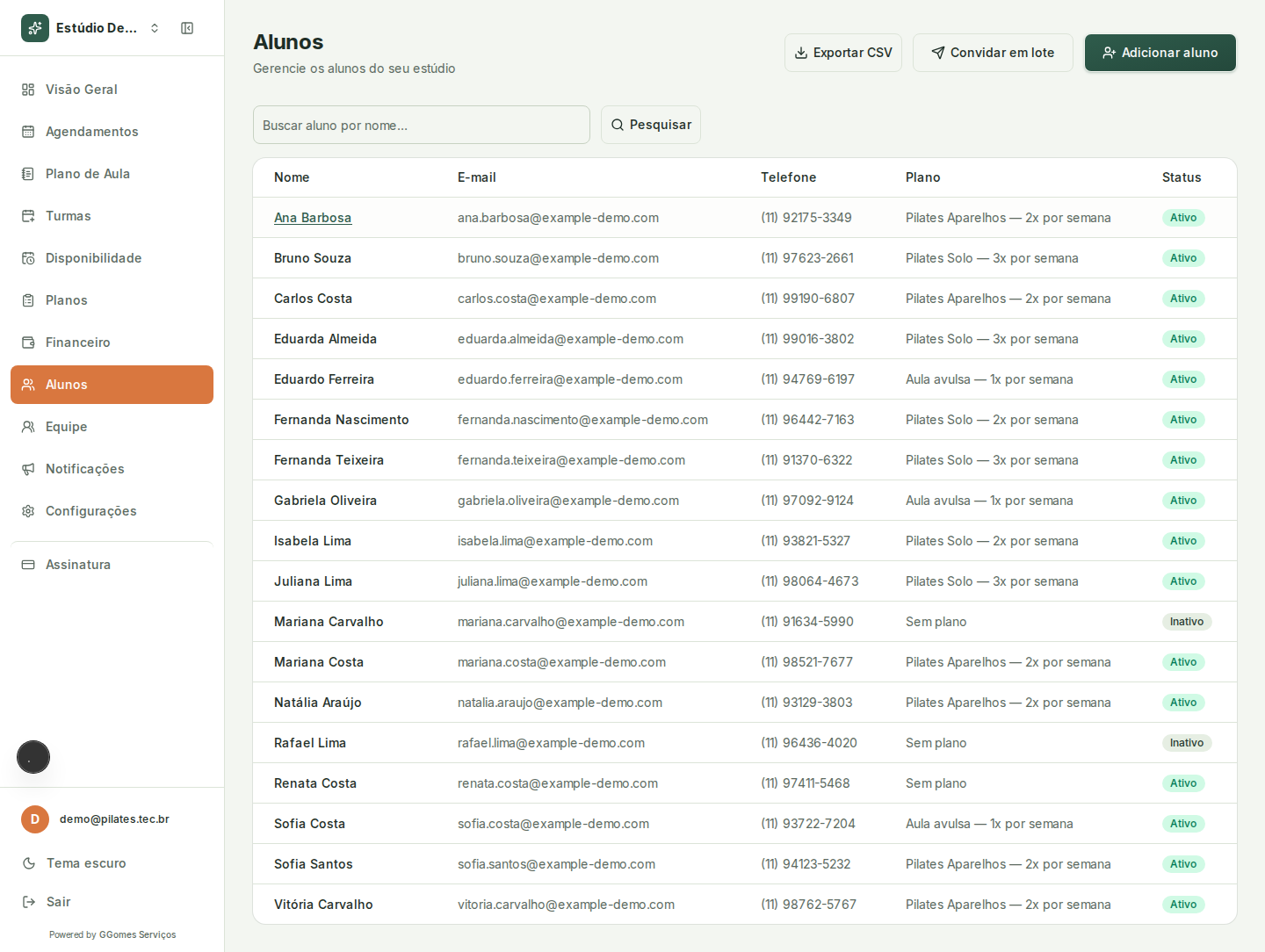
- Clique no nome do aluno na lista para abrir o resumo do aluno, o painel central com tudo sobre ele.
O resumo do aluno
Ao clicar no nome de um aluno, você vê um painel com tudo o que importa sobre ele numa tela só:
- • Plano ativo, com um link para trocar de plano ou encerrar o vínculo.
- • Quantas aulas o aluno fez e faltou nos últimos 30 e 90 dias.
- • Créditos de reposição disponíveis (e um aviso quando algum está prestes a vencer).
- • Data da última avaliação física registrada.
- • Atalhos para editar o cadastro, ver documentos assinados, ver o histórico de avaliações e (para donos/administradores) o Financeiro.
Editar os dados de um aluno
- Abra o resumo do aluno (clique no nome dele em Alunos).
- Clique em Editar aluno.
- Altere o que for preciso e salve.
Vincular ou trocar o plano do aluno
- No resumo do aluno, clique no card Plano ativo.
- Escolha o novo plano. Se o aluno já tinha um plano ativo, ele é encerrado automaticamente na hora que o novo começa — o sistema nunca deixa um aluno com dois planos ativos ao mesmo tempo.
- Se o aluno saiu do estúdio mas você quer manter o cadastro dele, use a opção de encerrar o plano sem vincular um novo.
"Excluir" um aluno
Nada é apagado de verdade
Quando você marca um aluno como inativo, o cadastro dele nunca é apagado — ele só deixa de aparecer como ativo nas listas do dia a dia. Todo o histórico (aulas, avaliações, documentos, pagamentos) continua guardado com segurança.
Precisa de ajuda com o plano do aluno? Veja o guia de Planos.